
提示
iOS 设备仅支持在
Safari 浏览器
中完成添加到主屏幕操作。
1
打开 iPhone 或 iPad 上的 Safari 浏览器。
请在 iOS 设备上打开 Safari 浏览器。
请确认您使用的是系统自带的 Safari 浏览器(蓝色指南针图标)。
2
进入您想安装为 PWA 的网站。
访问您想安装的 PWA 网站。
在 Safari 地址栏输入网址并等待页面完全加载。
3
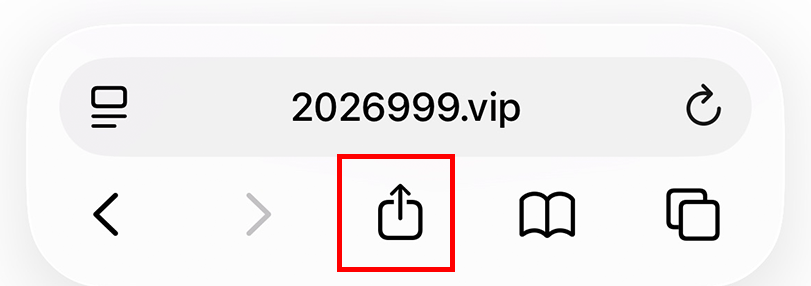
点击 Safari 底部中间的“分享”按钮。
点击屏幕底部中间的分享按钮。
图标为方框加向上箭头。
4
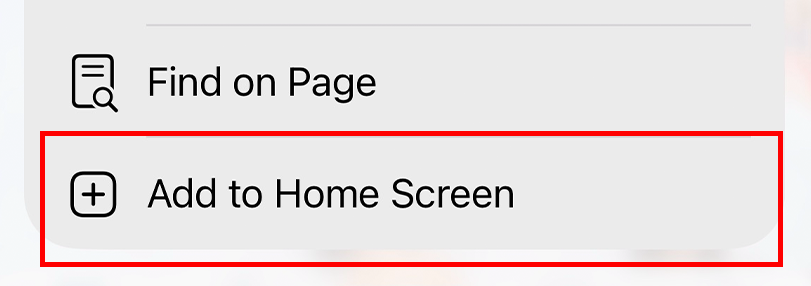
在分享菜单中点击“添加到主屏幕”。
在分享菜单中选择“添加到主屏幕”。
向上滑动分享菜单,找到带加号的方框图标。
5
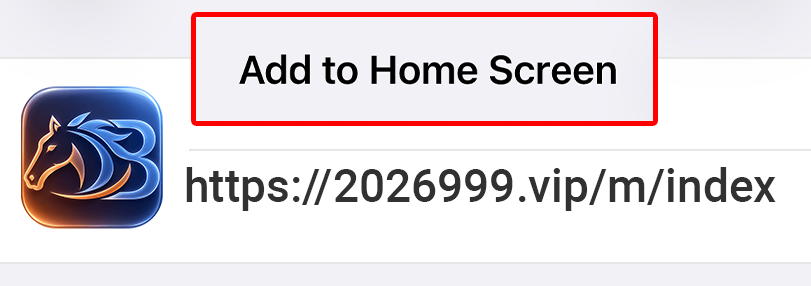
您可以根据需要修改应用名称。
系统会提示您自定义应用名称。
系统将默认自动生成博乐会所 App 名称。
6
点击右上角的“添加”按钮。
点击右上角的“添加”按钮。
确认名称后,点击右上角的添加按钮完成安装。
7
PWA 将作为应用图标添加到您的主屏幕。
PWA 现在会以应用图标形式添加到主屏幕。
返回手机主屏幕,您将看到自动生成的快捷图标。
8
点击该图标即可像其他应用一样启动 PWA。
点击图标即可像其他应用一样启动 PWA。
享受独立全屏体验,无需再次在 Safari 中输入网址。
设置完成!
随时点击主屏幕图标,秒速开启博乐会所。